
Mac qui ne démarre plus : que faire ?
Écran noir, point d'interrogation clignotant, barre de progression bloquée ou démarrage en boucle : les vérifications à faire vous-même, et les situations où il vaut mieux confier votre Mac à un technicien.
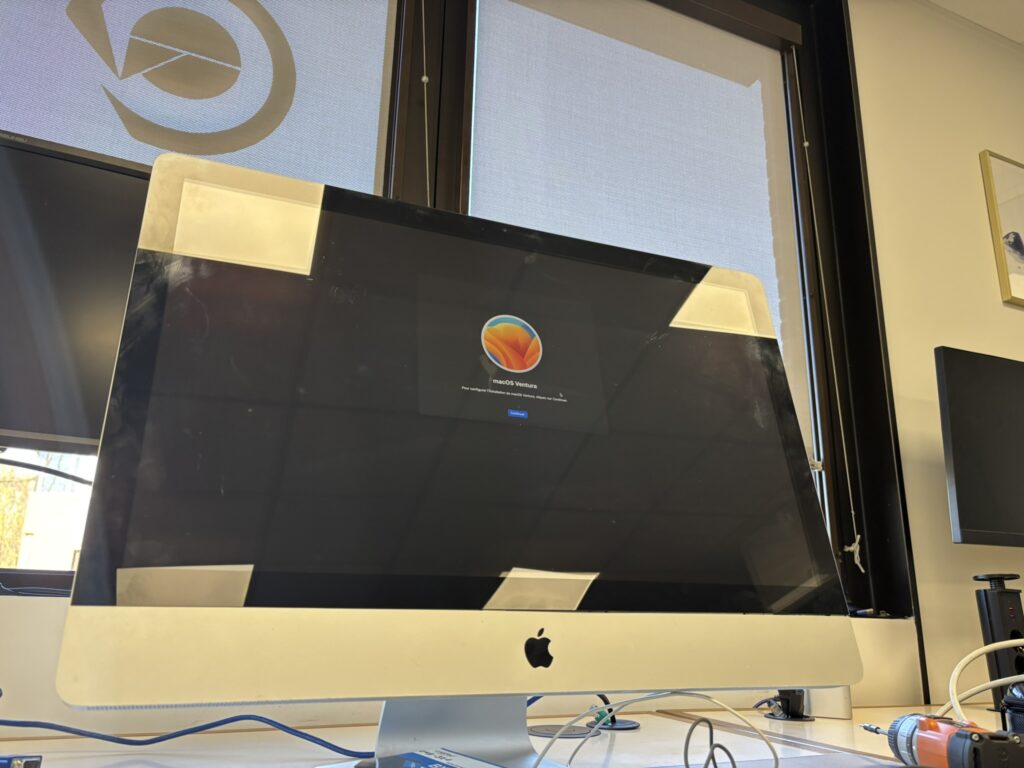
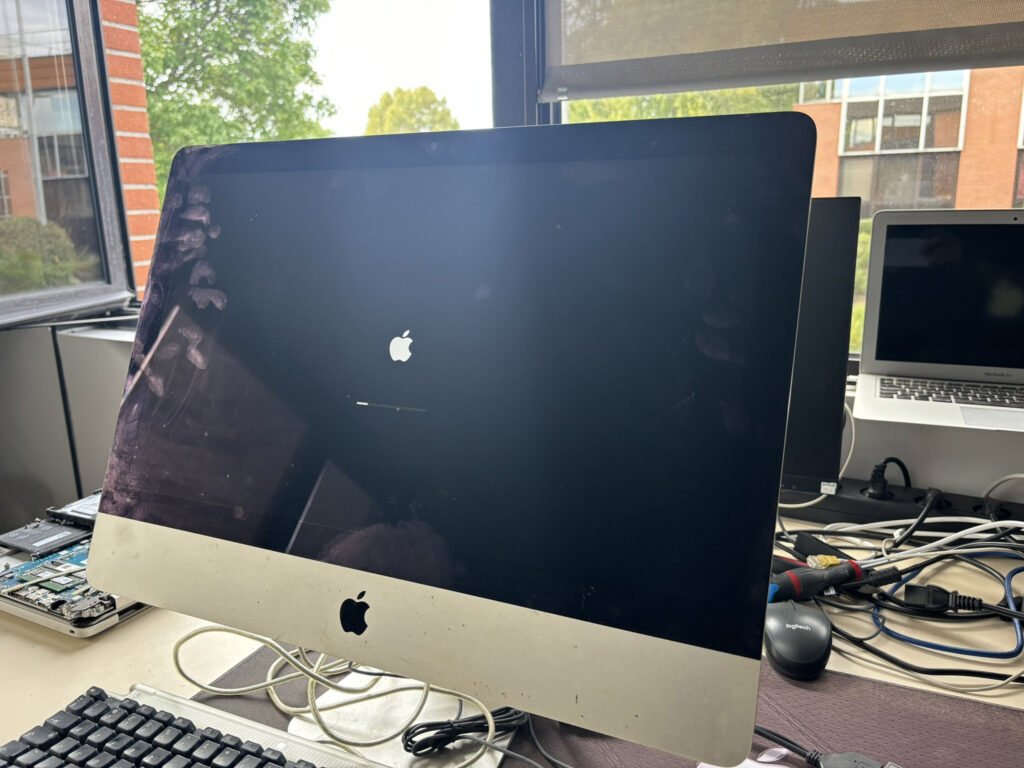
La réponse courte
Commencez par les vérifications simples : alimentation et chargeur, écran externe, redémarrage forcé (maintenir le bouton d'alimentation 10 secondes), puis le mode de récupération de macOS pour vérifier le disque avec l'Utilitaire de disque.
Si le Mac ne réagit plus du tout, a reçu du liquide, ou si vos données ne sont pas sauvegardées, évitez les manipulations répétées et faites-le diagnostiquer.
- 1er réflexe
- Chargeur, câble, prise
- Redémarrage forcé
- Bouton d'alimentation 10 s
- Outil intégré
- Récupération macOS
- Données en jeu ?
- Récupération de données
- Atelier
- Labège, sur RDV
Identifier le symptôme
| Ce que vous voyez | Cause probable |
|---|---|
| Rien du tout, aucun son, aucune lumière | Alimentation, chargeur, batterie ou carte mère |
| Dossier avec point d'interrogation | Disque de démarrage introuvable ou défaillant |
| Barre de progression bloquée | Mise à jour interrompue, disque plein ou endommagé |
| Redémarrage en boucle, message d'erreur | Problème logiciel, extension ou matériel |
| Le Mac démarre mais l'écran reste noir | Écran, rétroéclairage ou nappe d'écran |
Vérifier l'alimentation
Testez une autre prise, vérifiez le câble et le chargeur (idéalement avec un autre chargeur compatible), et laissez un MacBook déchargé en charge au moins 30 minutes avant de réessayer. Sur un iMac ou un Mac mini, débranchez le câble secteur 15 secondes puis rebranchez.
Forcer le redémarrage
Maintenez le bouton d'alimentation enfoncé une dizaine de secondes jusqu'à l'extinction complète, puis rallumez. Débranchez tous les périphériques (disques externes, hubs, imprimantes) qui peuvent perturber le démarrage.
Utiliser la récupération macOS
Sur un Mac à puce Apple, maintenez le bouton d'alimentation jusqu'à l'affichage des options de démarrage, puis choisissez Options. Sur un Mac Intel, maintenez Cmd + R au démarrage. Depuis la récupération, l'Utilitaire de disque permet de vérifier (S.O.S.) le disque, et vous pouvez réinstaller macOS.
Avant d'effacer ou de réinstaller quoi que ce soit, assurez-vous que vos données sont sauvegardées. En cas de doute, arrêtez-vous là : une récupération est bien plus simple avant une mauvaise manipulation.
Quand confier votre Mac à un technicien ?
- Le Mac ne montre aucun signe de vie malgré un chargeur fonctionnel.
- Il a reçu du liquide ou a subi une chute.
- L'Utilitaire de disque signale des erreurs qu'il ne peut pas réparer.
- Vos photos et documents ne sont pas sauvegardés.
À l'atelier de Labège, nous diagnostiquons l'alimentation, le stockage et la carte mère, réparons si besoin en microsoudure et récupérons vos données. Voir notre page dépannage Mac à Toulouse.
Questions fréquentes
Mon Mac affiche un dossier avec un point d'interrogation, mes données sont-elles perdues ?
Que faire si mon Mac s'est éteint pendant une mise à jour ?
Mon MacBook ne charge plus, est-ce la batterie ?
Votre Mac refuse toujours de démarrer ?
Apportez-le à l'atelier de Labège : diagnostic et récupération de vos données.