
Mac lent : 10 solutions pour retrouver un Mac rapide
Votre Mac met du temps à démarrer, la roue multicolore tourne sans cesse, les applications rament ? Voici les causes les plus fréquentes et les solutions que nous appliquons à l'atelier, de la plus simple à la plus radicale.
La réponse courte
Un Mac lent souffre le plus souvent d'un disque presque plein, de trop d'applications au démarrage, d'un manque de mémoire vive ou, sur les modèles anciens, d'un disque dur mécanique.
Commencez par libérer de l'espace (au moins 15 à 20 % libres), redémarrer, faire les mises à jour et vérifier le Moniteur d'activité. Sur un iMac ou un MacBook d'avant 2017 équipé d'un disque dur, le passage au SSD change tout.
- Cause n°1
- Disque presque plein
- Outil clé
- Moniteur d'activité
- Gain maximal
- Disque dur → SSD (anciens Mac)
- À éviter
- Logiciels « nettoyeurs » miracles
- Si rien n'y fait
- Bilan à l'atelier
1. Redémarrez votre Mac (vraiment)
Beaucoup de Mac ne sont jamais éteints. Un redémarrage vide la mémoire, ferme les processus bloqués et applique les mises à jour en attente. Menu Pomme › Redémarrer. Si votre Mac est plus rapide ensuite, la lenteur venait d'applications ou de processus accumulés.
2. Libérez de l'espace disque
macOS a besoin d'espace libre pour sa mémoire virtuelle, ses caches et ses mises à jour. En dessous de 10 à 15 % d'espace libre, les ralentissements sont quasi garantis.
- Ouvrez Réglages Système › Général › Stockage pour voir ce qui occupe le disque.
- Supprimez les gros fichiers inutiles, videz le dossier Téléchargements et la Corbeille.
- Déplacez photos et vidéos vers un disque externe ou iCloud (option « Optimiser le stockage »).
3. Limitez les applications au démarrage
Dans Réglages Système › Général › Ouverture (ou « Éléments de connexion »), retirez les applications qui se lancent automatiquement et dont vous n'avez pas besoin en permanence. Désactivez aussi les éléments « autorisés en arrière-plan » inutiles.
4. Identifiez le coupable avec le Moniteur d'activité
Ouvrez Applications › Utilitaires › Moniteur d'activité. Triez par % processeur puis regardez l'onglet Mémoire :
- Une application qui consomme en permanence beaucoup de processeur est suspecte (onglets de navigateur, logiciels de synchronisation, extensions).
- Si la pression de la mémoire est jaune ou rouge, votre Mac manque de mémoire vive pour votre usage.
5. Mettez à jour macOS et vos applications
Les mises à jour corrigent des bugs et des fuites de mémoire. Allez dans Réglages Système › Général › Mise à jour de logiciels et dans l'App Store. Après une mise à jour majeure, il est normal que le Mac soit plus lent quelques heures : Spotlight et Photos réindexent vos fichiers.
6. Allégez votre navigateur
Des dizaines d'onglets ouverts et des extensions superflues peuvent saturer la mémoire. Fermez les onglets inutiles et désinstallez les extensions que vous n'utilisez pas, dans Safari comme dans Chrome.
7. Méfiez-vous des faux « nettoyeurs »
Les logiciels qui promettent d'« accélérer » ou de « nettoyer » votre Mac sont souvent inutiles, voire indésirables, et peuvent eux-mêmes ralentir le système. Si des fenêtres publicitaires apparaissent ou si la page d'accueil de votre navigateur a changé, faites contrôler votre Mac.
8. Testez le mode sans échec
Le mode sans échec démarre macOS avec le strict minimum et vérifie le disque. Sur un Mac à puce Apple : éteignez, maintenez le bouton d'alimentation jusqu'aux options, sélectionnez le disque puis maintenez la touche Maj et cliquez sur « Continuer en mode sans échec ». Sur un Mac Intel : maintenez la touche Maj au démarrage. Si le Mac est rapide dans ce mode, un logiciel tiers est en cause.
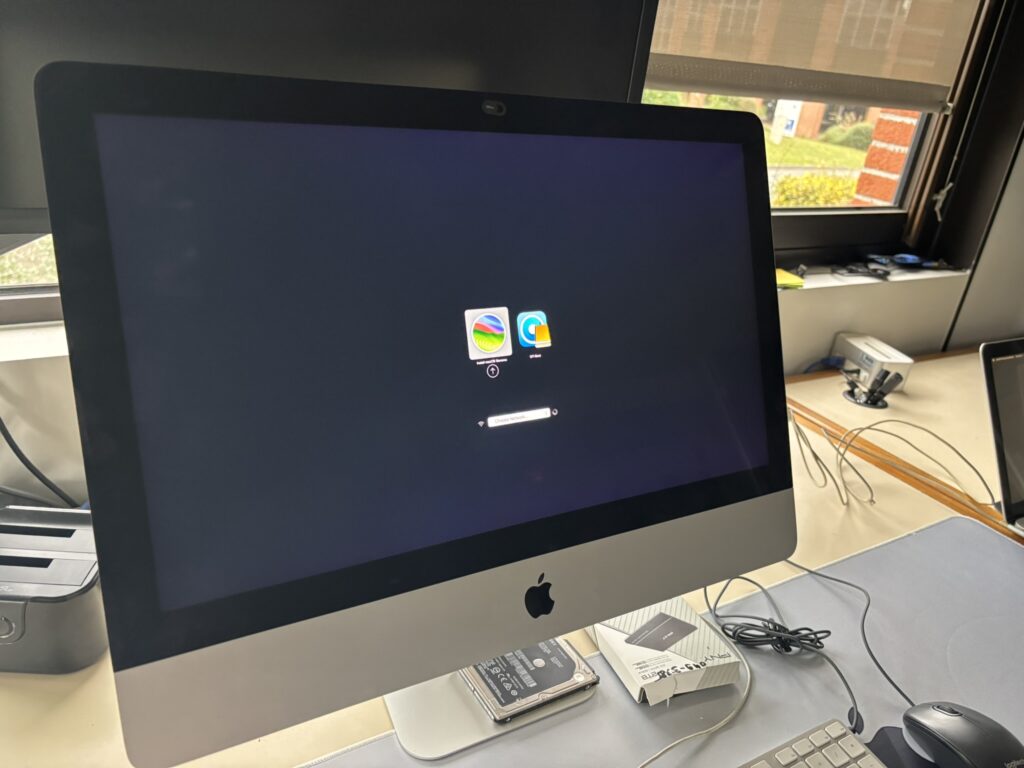
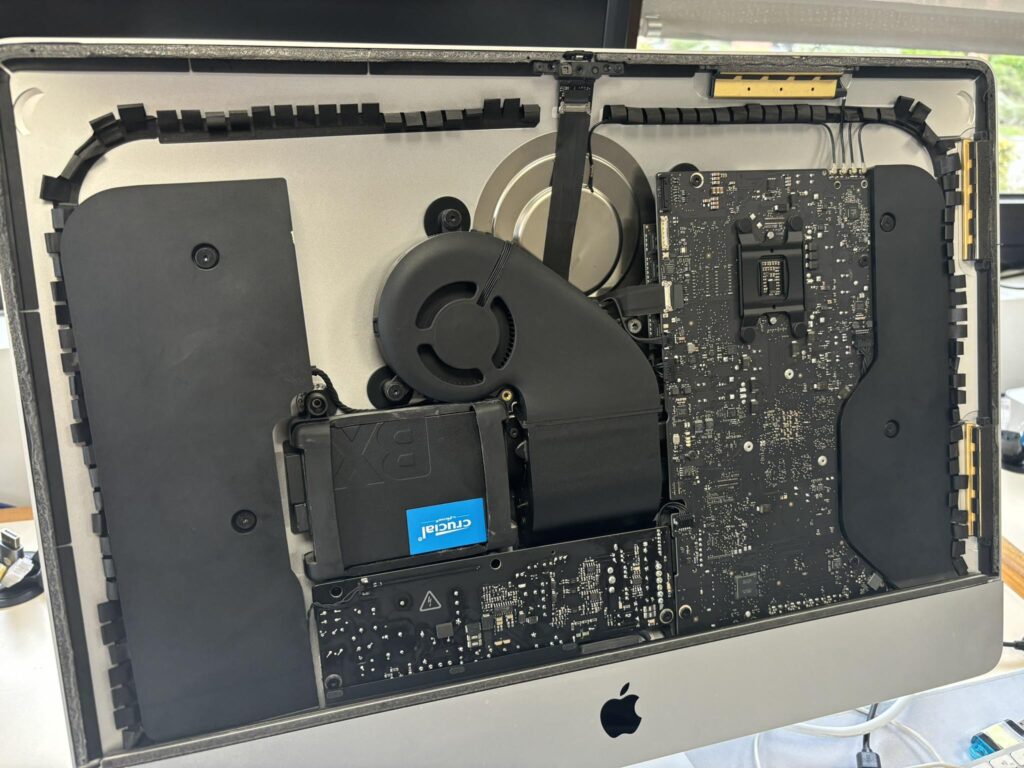
9. Passez au SSD (Mac anciens)
C'est l'amélioration la plus spectaculaire pour un iMac ou un MacBook Pro ancien équipé d'un disque dur mécanique ou d'un Fusion Drive : démarrage en quelques secondes, applications instantanées. Sur certains modèles, on peut aussi ajouter de la mémoire vive. Les Mac récents (SSD et mémoire soudés) ne sont pas concernés.
10. Réinstallez macOS proprement
En dernier recours, une réinstallation propre de macOS, après une sauvegarde complète, élimine des années d'accumulation. Nous la réalisons à l'atelier en conservant vos données, vos e-mails et vos réglages essentiels.
Notre conseil de technicien : si votre Mac reste lent malgré ces étapes, il peut s'agir d'un disque fatigué, d'une surchauffe (ventilateur encrassé) ou d'une batterie usée qui bride les performances. Un bilan à l'atelier permet de le vérifier.
Questions fréquentes
Pourquoi mon Mac est-il devenu lent d'un coup ?
Faut-il racheter un Mac s'il est lent ?
Combien de temps dure un bilan nettoyage et optimisation ?
Un antivirus est-il nécessaire sur Mac ?
Votre Mac est toujours lent ?
Confiez-le à notre atelier de Labège pour un bilan complet.